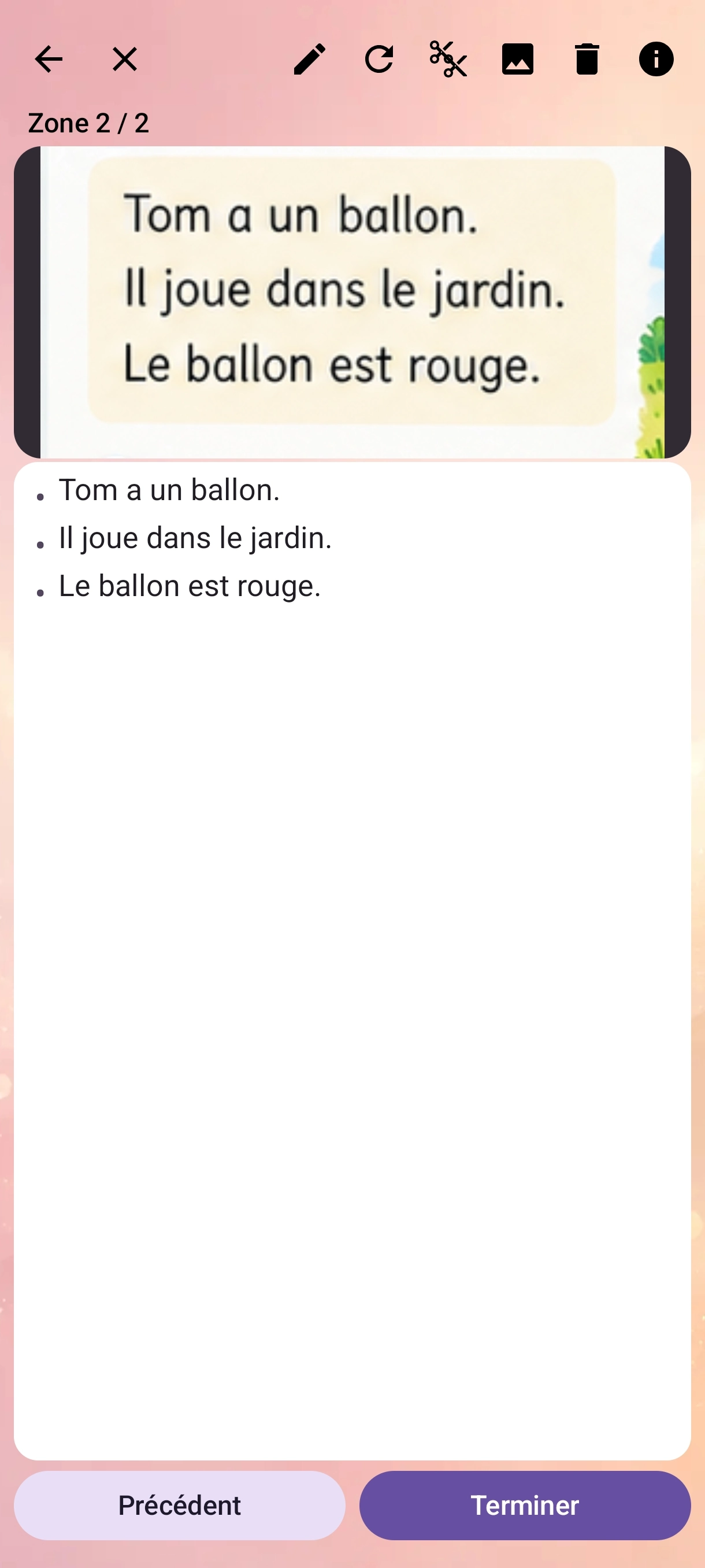
1. Choisir les passages à récupérer
Sur la photo, sélectionnez simplement les zones qui contiennent les mots ou les phrases que vous souhaitez ajouter.
Guide des parents
Une page du cahier ou du manuel de lecture à réviser ? Prenez-la en photo et récupérez les mots et les phrases qui vous intéressent. Vous pourrez les vérifier, les corriger et les ajouter à une leçon en quelques étapes.
Pas à pas
Découvrez comment transformer une photo en une leçon prête à être utilisée dans l’application.
Sur la photo, sélectionnez simplement les zones qui contiennent les mots ou les phrases que vous souhaitez ajouter.
L’application reconnaît les mots et les phrases sélectionnés. Prenez un instant pour les relire et les corriger si nécessaire avant de continuer.
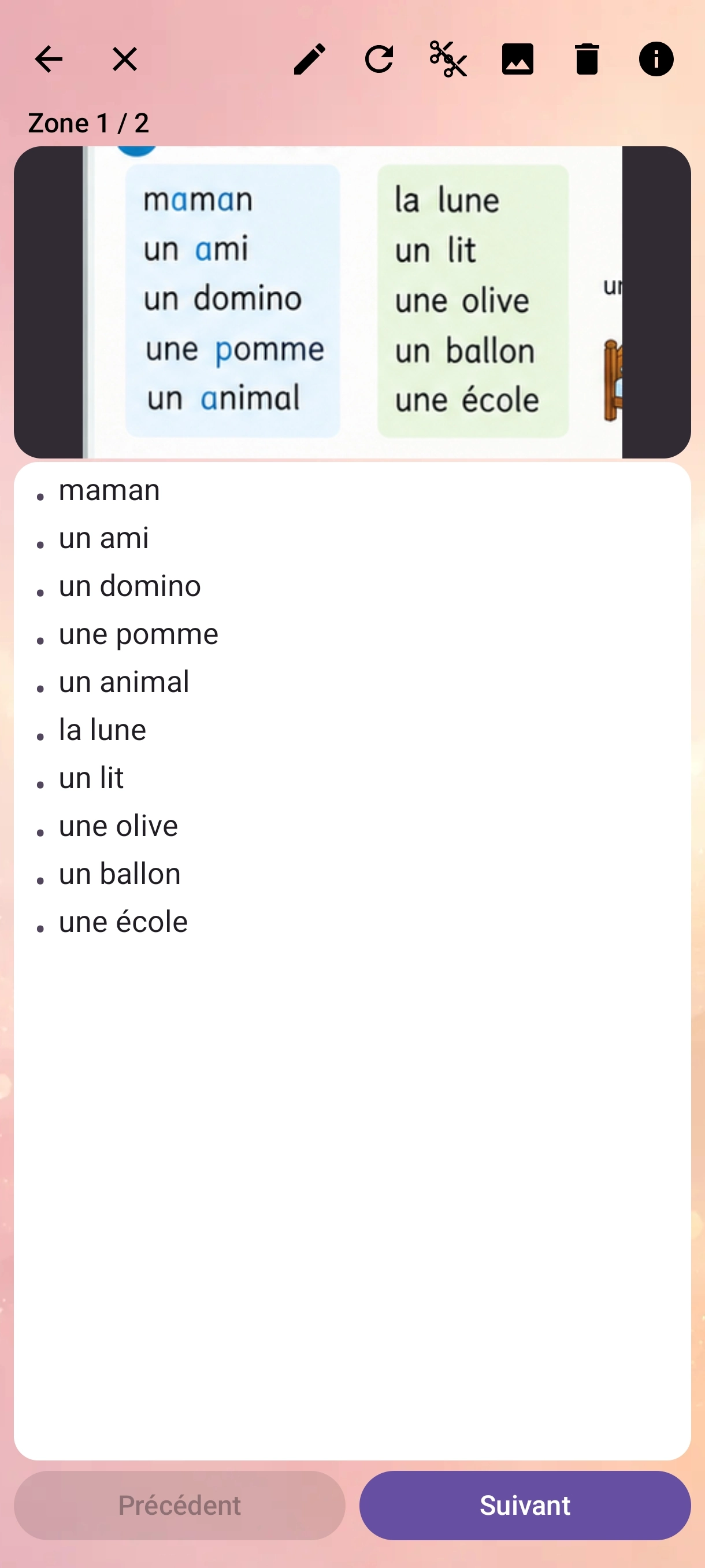
Retrouvez les mots et les phrases récupérés, choisissez la leçon dans laquelle les ajouter ou créez-en une nouvelle, puis lancez l’import.
Les mots et les phrases sont maintenant dans votre leçon. Vous pourrez la retrouver dans l’espace adulte et modifier son contenu quand vous le souhaitez.
Les contenus de l’espace adulte
Retrouvez les mots et les phrases étudiés en classe pour que votre enfant puisse s’entraîner à les lire à son rythme. Vous pouvez les saisir vous-même ou les importer depuis une photo.
Ajoutez les mots à apprendre pour la prochaine dictée. Votre enfant pourra les écouter et s’entraîner à les écrire autant de fois qu’il le souhaite.
Pour varier les exercices, créez vos propres listes ou choisissez parmi les listes prêtes à importer, classées par niveau. Une autre façon de s’entraîner, au-delà des leçons de l’école !